¶ Tutorial cPanel: Primeros pasos para gestionar tu hosting
¶ Introduccion
cPanel es el panel de control mas popular del mundo para gestionar servicios de hosting web. Con cPanel puedes administrar tu sitio web, bases de datos, cuentas de correo electronico, archivos FTP y mucho mas, todo desde una interfaz intuitiva y facil de usar.
En esta guia completa te explicamos paso a paso como realizar las tareas mas comunes en cPanel para que puedas sacar el maximo provecho a tu hosting en GINERNET.
Lo que aprenderas en este tutorial:
- Acceder a cPanel y webmail
- Gestionar cuentas FTP
- Crear y administrar bases de datos MySQL
- Configurar cuentas de correo electronico
- Instalar WordPress y otros CMS
- Cambiar la version de PHP
- Acceder por SSH
¶ 1. Datos de acceso a cPanel
Al contratar tu servicio de hosting, recibiste por email tus credenciales de acceso. Si no encuentras este correo, puedes consultar tus datos o cambiar la contrasena desde el area de cliente.
URLs de acceso:
| Servicio | URL |
|---|---|
| Panel cPanel | https://tudominio.com/cpanel |
| Correo Webmail | https://tudominio.com/webmail |
Consejo: Sustituye
tudominio.compor tu nombre de dominio real.
¶ 2. Contrasena de cPanel y acceso FTP
La contrasena de tu cuenta FTP principal es la misma que la de cPanel. Si necesitas cambiarla, puedes hacerlo desde el area de cliente.
Importante: Al cambiar la contrasena de cPanel, tambien cambiara la contrasena FTP de la cuenta principal.
¶ 3. Crear cuentas FTP adicionales
Si necesitas dar acceso FTP a un desarrollador o colaborador sin compartir tu contrasena principal, puedes crear cuentas FTP adicionales.
Pasos para crear una cuenta FTP:
- Accede a cPanel
- Haz clic en "Cuentas FTP"
- Completa el formulario con el usuario y contrasena
- Opcionalmente, restringe el acceso a una carpeta especifica
- Haz clic en "Crear cuenta FTP"
Nota: El nombre de usuario de las cuentas FTP adicionales siempre tiene el formato:
usuario@tudominio.com
¶ 4. Gestionar bases de datos MySQL
Para que tu sitio web funcione con WordPress, PrestaShop u otros CMS, necesitas crear una base de datos MySQL. El proceso consta de 3 pasos:
¶ Paso 1: Crear la base de datos
- En cPanel, haz clic en "Bases de datos MySQL"
- Escribe un nombre para tu base de datos y haz clic en "Crear base de datos"

¶ Paso 2: Crear un usuario de base de datos
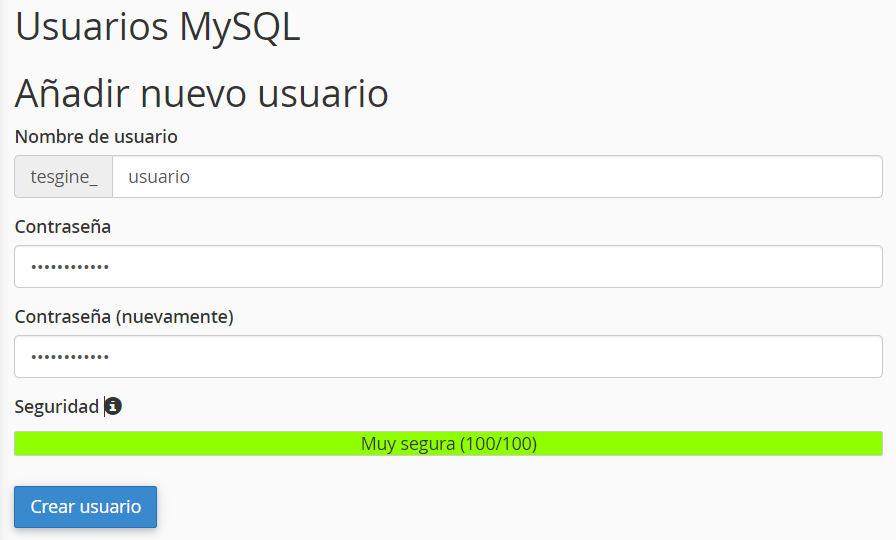
En la misma pagina, desplazate hacia abajo hasta la seccion "Usuarios MySQL":
- Escribe un nombre de usuario
- Genera o escribe una contrasena segura
- Haz clic en "Crear usuario"
¶ Paso 3: Asignar permisos al usuario
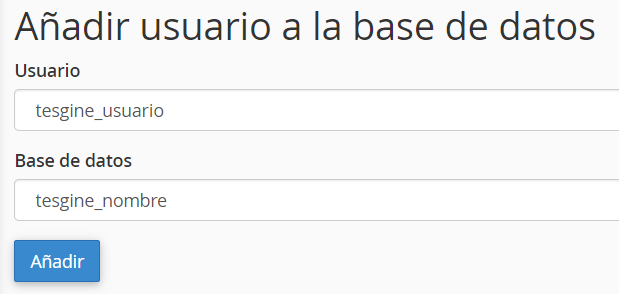
Debes vincular el usuario con la base de datos:
- En la seccion "Anadir usuario a la base de datos", selecciona el usuario y la base de datos
- Haz clic en "Anadir"
- Marca "Todos los privilegios" (o selecciona los permisos especificos que necesites)
- Haz clic en "Hacer cambios"
¶ Administrar la base de datos con phpMyAdmin
Para gestionar tu base de datos de forma visual, accede a phpMyAdmin desde cPanel:
Limitacion: Si tu base de datos supera 1 GB, phpMyAdmin puede dar timeout al importar o exportar. En ese caso, utiliza SSH para gestionar bases de datos grandes.
¶ 5. Gestionar cuentas de correo electronico
cPanel te permite crear cuentas de email profesionales con tu dominio (ejemplo: info@tudominio.com).
Pasos para gestionar el correo:
- Accede a cPanel
- Haz clic en "Cuentas de correo electronico"
Opciones disponibles:
- Crear nuevas cuentas de correo
- Cambiar contrasenas
- Configurar limites de espacio (cuota)
- Acceder al webmail
- Eliminar cuentas
Necesitas configurar el correo en Outlook o Thunderbird? Consulta nuestra guia: Configurar cliente de correo electronico
Migrando desde otro proveedor? Usa nuestra herramienta imapsync para transferir todos tus emails facilmente.
¶ 6. Configurar el filtro AntiSpam
cPanel incluye SpamAssassin, un potente filtro antispam que puedes personalizar segun tus necesidades.
Pasos para configurar el AntiSpam:
- En cPanel, haz clic en "Spam Filters"
- Configura las opciones segun tus preferencias

Opciones de configuracion:
| Opcion | Descripcion |
|---|---|
| Mover spam automaticamente | Envia los correos detectados como spam a la carpeta "Spam" |
| Puntuacion de spam | Umbral para marcar un correo como spam (por defecto: 5) |
Ajuste del filtro:
- Muchos correos legitimos van a spam? Sube el valor a 6 o mas
- Se cuela mucho spam? Baja el valor a 4 o menos
¶ 7. Consultar correos enviados (archivo)
cPanel guarda una copia de los correos enviados durante los ultimos 3 dias. Esto es util para verificar si un email se envio correctamente.
Pasos para consultar el archivo:
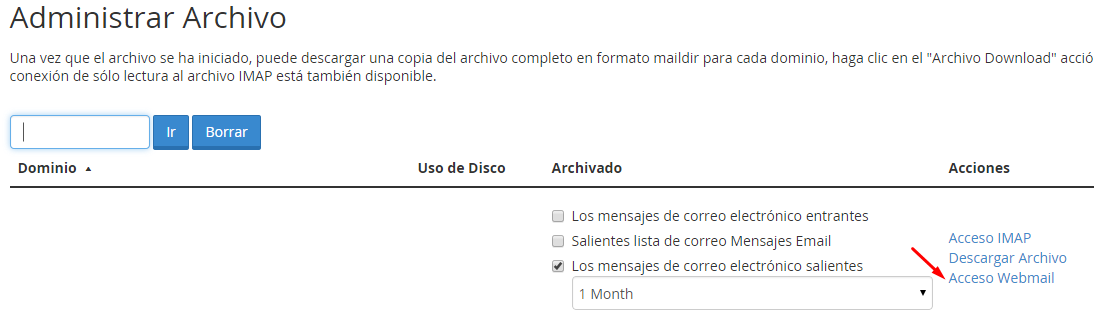
- En cPanel, haz clic en "Archivo"
- Selecciona "Acceso Webmail"
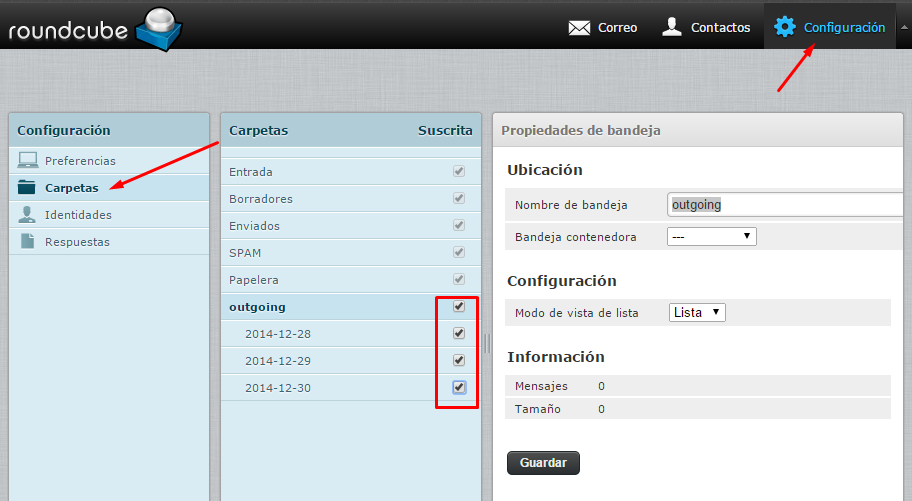
- Suscribete a las carpetas de archivo para visualizar los correos
¶ 8. Instalar WordPress, PrestaShop u otros CMS
Con Softaculous, puedes instalar mas de 400 aplicaciones web con un solo clic, incluyendo:
- WordPress (blogs y webs)
- PrestaShop (tiendas online)
- Joomla (portales web)
- Moodle (plataformas educativas)
Pasos para instalar un CMS:
- En cPanel, busca y accede a "Softaculous Apps Installer"
- Selecciona la aplicacion que deseas instalar
- Haz clic en "Instalar"
- Completa los datos (dominio, directorio, usuario admin, etc.)
- Haz clic en "Instalar"
Video tutorial: Como instalar WordPress en cPanel
¶ 9. Cambiar la version de PHP
Algunos CMS o plugins requieren versiones especificas de PHP. Puedes cambiar la version de PHP para cada dominio de forma independiente.
Pasos para cambiar la version de PHP:
- En cPanel, haz clic en "MultiPHP Manager"
- Selecciona el dominio que quieres modificar
- Elige la version de PHP deseada
- Haz clic en "Aplicar"
Que significa "inherit"?
La opcion inherit utiliza la version de PHP por defecto del servidor. Cuando actualizamos PHP en el servidor, todos los dominios con "inherit" se actualizaran automaticamente.
Video tutorial: Como cambiar la version de PHP
¶ 10. Acceder por SSH (terminal)
SSH te permite ejecutar comandos directamente en el servidor. Es util para tareas avanzadas como importar bases de datos grandes o gestionar archivos.
Pasos para acceder a la terminal SSH:
- En cPanel, haz clic en "Terminal"
- Se abrira una consola donde puedes escribir comandos
Video tutorial: Como acceder por SSH en cPanel
¶ 11. Contar inodos (cantidad de ficheros)
El numero de inodos representa la cantidad de archivos y carpetas en tu hosting. Algunos planes tienen limites de inodos.
Comando para contar inodos por carpeta:
Accede a la terminal SSH y ejecuta:
du --inodes -d 1 | sort -hr
Este comando muestra las carpetas ordenadas por cantidad de archivos, de mayor a menor.
¶ Necesitas ayuda?
Si tienes dudas o problemas con tu hosting, nuestro equipo de soporte esta disponible para ayudarte:
| Canal | Contacto |
|---|---|
| Telefono | +34 965 064 386 |
| soporte@ginernet.com | |
| Formulario | Contacta con nosotros |