¶ Tutorial WHM: Primeros pasos para gestionar tu hosting
¶ Introduccion
WHM (Web Host Manager) es el panel de administracion desde donde puedes crear y gestionar multiples cuentas cPanel. Es ideal para agencias, desarrolladores o usuarios que necesitan alojar varios sitios web independientes.
Diferencia clave:
- WHM = Panel del administrador (tu)
- cPanel = Panel del usuario final (tu cliente o webmaster)
{.is-info}
¶ 1. URLs de acceso
| Panel | URL |
|---|---|
| WHM (administracion) | https://tudominio.com/whm |
| cPanel (gestion web) | https://tudominio.com/cpanel |
| Webmail | https://tudominio.com/webmail |
Los datos de acceso los recibiste por email al contratar. Si los has perdido, puedes recuperarlos desde el area de cliente.
Seguridad: Si tienes un webmaster o desarrollador, dale acceso solo al cPanel del dominio que va a gestionar, nunca a WHM completo.
{.is-warning}
¶ 2. Crear una cuenta cPanel (anadir dominio)
Para alojar un nuevo dominio, debes crear una cuenta cPanel independiente.
¶ Pasos:
- Accede a WHM
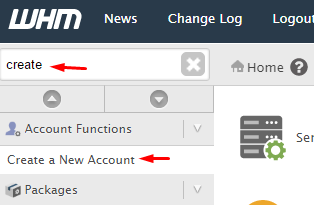
- Busca y haz clic en "Create a New Account"
- Completa el formulario:
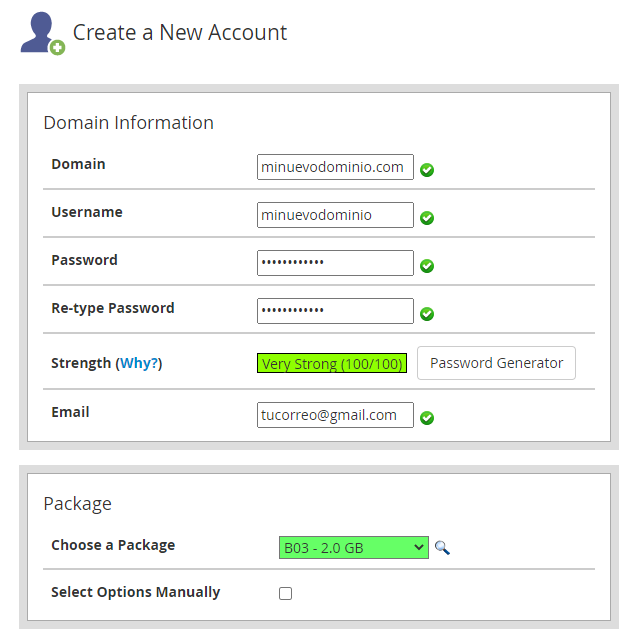
| Campo | Descripcion |
|---|---|
| Domain | El dominio de la nueva web |
| Username | Login para cPanel y FTP de este dominio |
| Password | Contrasena para cPanel y FTP |
| Correo para alertas del hosting | |
| Package | Limite de recursos (espacio, etc.) |
Consejo: Guarda el username y password para darselo a tu webmaster si lo necesita.
{.is-info}
¶ 3. Modificar recursos de una cuenta
Si necesitas asignar mas espacio a un dominio, puedes cambiar su package.
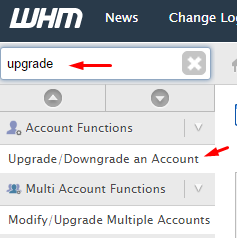
- Ve a WHM > Upgrade / Downgrade an Account
- Selecciona la cuenta
- Elige el nuevo package
¶ 4. Acceder al cPanel de un dominio
Desde WHM puedes acceder a cualquier cPanel sin necesidad de contrasena:
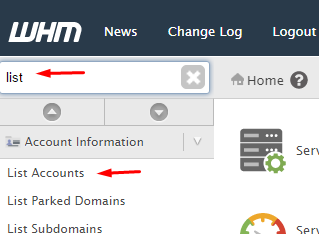
- Ve a WHM > List Accounts
- Busca el dominio
- Haz clic en el icono de cPanel
Recuerda: Para dar acceso a un colaborador, usa las credenciales de cPanel (creadas en el paso 2), no las de WHM.
{.is-warning}
¶ 5. Cambiar contrasena de cPanel/FTP
La contrasena de FTP es la misma que la de cPanel.
Para cambiarla:
- Ve a WHM > List Accounts
- Selecciona el dominio
- Despliega las opciones con el boton +
- Haz clic en Cambiar contrasena