¶ VPS GridCP – Primeros pasos
¶ 0 - Prólogo
GridCP es nuestro panel de control para gestionar servidores VPS.
Te permite realizar tareas como encender, apagar, reiniciar o reinstalar tu servidor virtual, gestionar las direcciones IP, copias de seguridad y consultar tus estadísticas de consumo.
Es un panel de control desarrollado por nosotros en GINERNET, esto nos permite implementar todas las necesidades de nuestros clientes sin depender de terceros.
💡 Si cuando lo estás usando se te ocurre alguna nueva funcionalidad, ¡dínosla! Estaremos encantados de implementarla para ti.
¶ 1 - Acceso a GridCP
La dirección de acceso a GridCP es: gridcp.ginernet.com
Si es la primera vez que accedes a GridCP, debes solicitar un reset de contraseña, recibirás por e-mail una contraseña aleatoria.
Puedes identificarte con tu login o con tu e-mail. El login lo recibes por e-mail cuando contratas un VPS.
¶ 2 - Instalación automática del Sistema Operativo
Cuando contratas un VPS, este viene instalado con el sistema operativo Debian, pero puedes cambiarlo e instalar el que quieras.
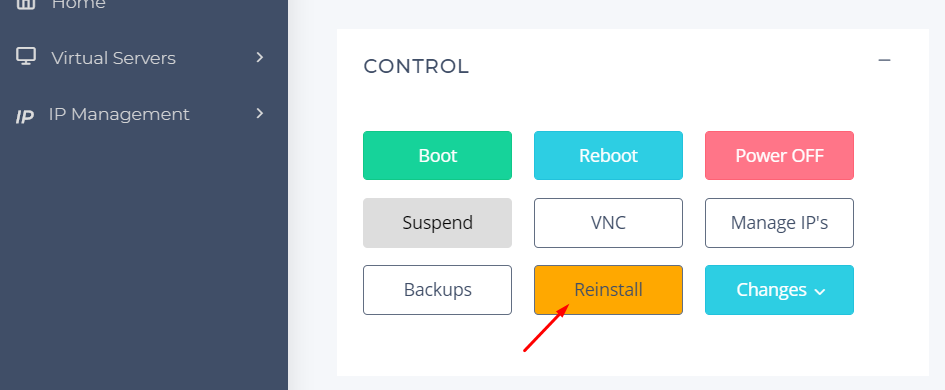
La instalación del sistema operativo es muy sencilla, selecciona el VPS y pincha sobre el botón "Reinstall". Luego simplemente elige la distribución que quieres instalar y se iniciará el proceso. En un minuto aproximadamente recibirás un e-mail con los datos de acceso SSH.
📌 Si nunca has conectado por SSH a un servidor, revisa el paso 6 (más abajo) donde te explicamos cómo hacerlo.
¶ 3 - Instalación manual del Sistema Operativo
En caso de que quieras instalar tu propia ISO, también es posible.
Selecciona la ISO que quieres instalar en tu VPS y haz clic en el botón "Mount"
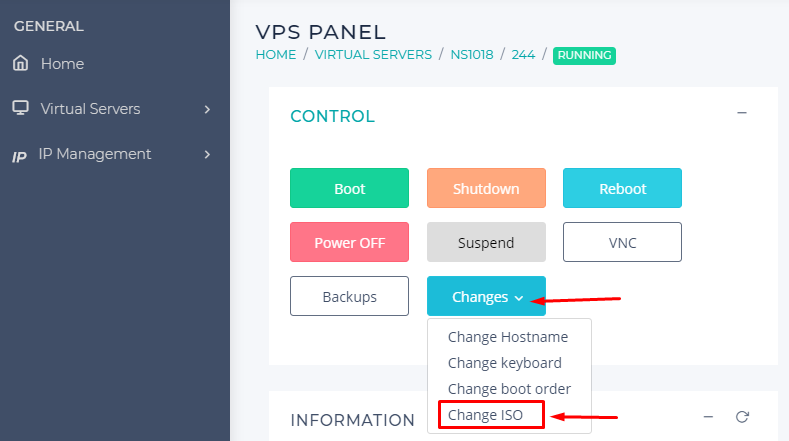
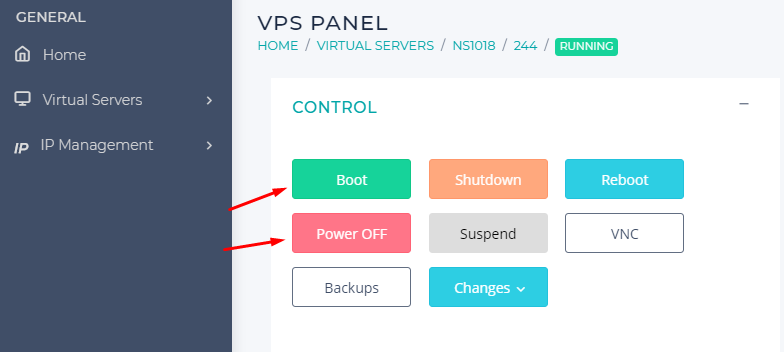
Después de haber montado la ISO, debes apagar el VPS y volverlo a encender para que los cambios tengan efecto.
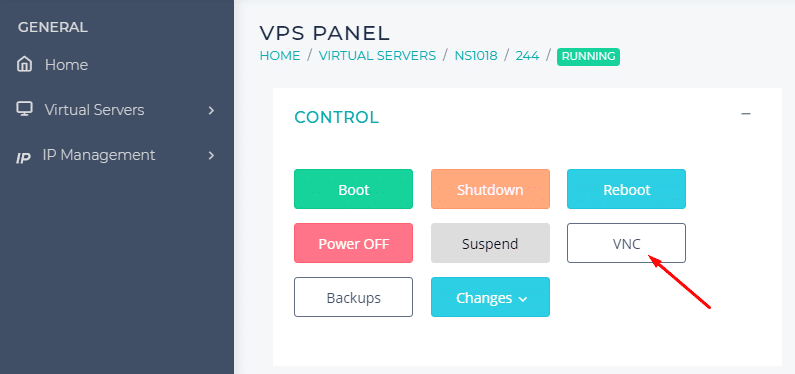
Para acceder a la pantalla del servidor y empezar la instalación, haz clic en el botón "Consola"
Finalmente, accedes a la pantalla del servidor y puedes instalar tu VPS del mismo modo que harías si te encontrases en el PC de tu casa.
¶ 4 - Forzar un arranque desde CD
Cuando ya tienes el Sistema Operativo instalado y quieres arrancar una nueva ISO, debes reiniciar el servidor y durante el proceso de arranque pulsar la tecla ESC de tu teclado.
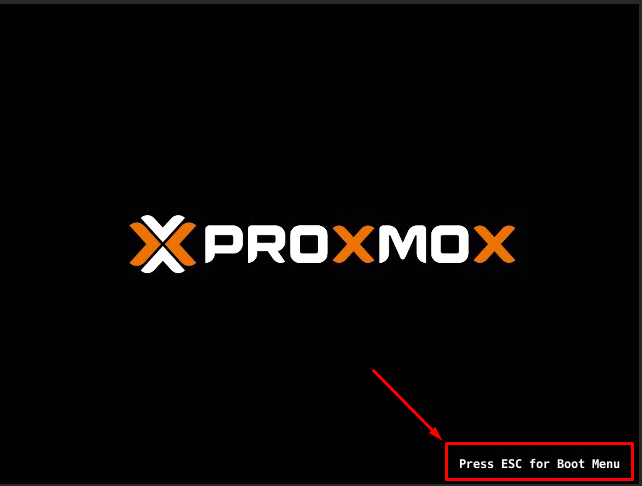
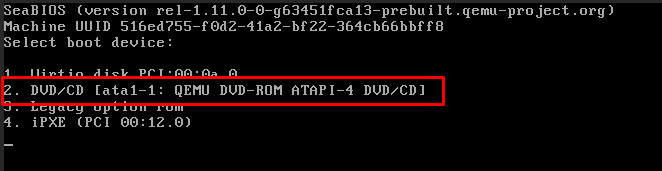
Luego, pulsa el número de la opción que corresponda al arranque de CD.
¶ 5 - Configurar la red de forma manual
Para configurar la red, introduce estos parámetros:
| Parámetro | Valor |
|---|---|
| IP | La obtienes al pinchar en el botón "Network settings" en la esquina superior izquierda de la ventana VNC |
| Máscara | 255.255.255.0 |
| Gateway | La IP principal, acabada en .1 |
| DNS | 8.8.8.8, 1.1.1.1 |
En este vídeo puedes ver cómo configurar la red durante la instalación del sistema operativo CentOS 7:
¶ 5.1 - Configurar la red en Windows y activar acceso RDP
Puedes instalar Windows 10 PRO con 1 clic. Si instalas Windows con la opción 1-click, recibes un mail con los datos de acceso RDP. Así de simple, ¡tu servidor Windows listo para usar!
En el siguiente vídeo verás qué fácil es:
También puedes instalar tu VPS con Windows, de forma manual mediante imagen ISO, en este caso deberás configurar la red también de forma manual, ya que no existe un servidor DHCP. Aquí te explicamos cómo hacerlo.
- Dentro de GridCP, abre la ventana VNC del VPS y haz lo siguiente:
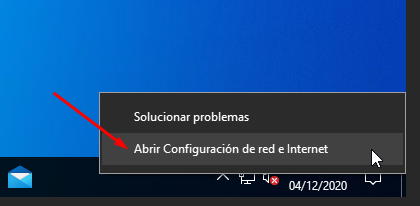
- Haz clic derecho sobre el icono de red (al lado del control de volumen y el reloj) y pincha en "Abrir Configuración de red"
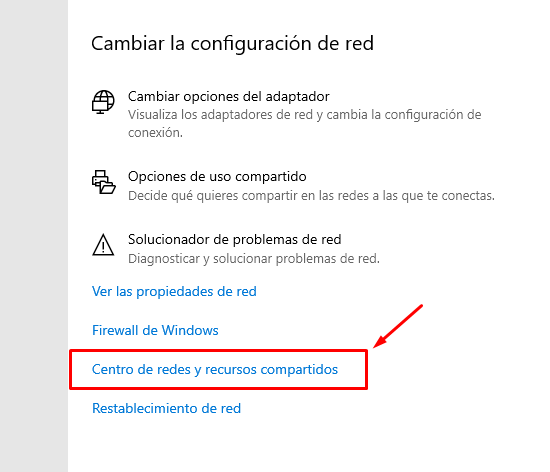
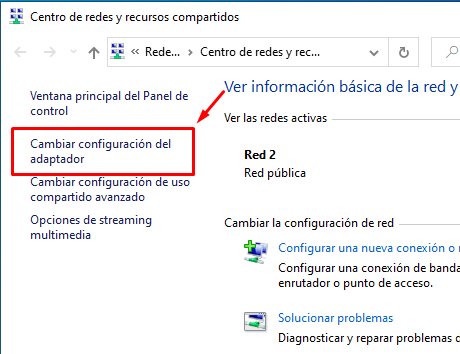
- Accede al "Centro de redes y recursos compartidos"
- Pincha en "Cambiar configuración del adaptador"
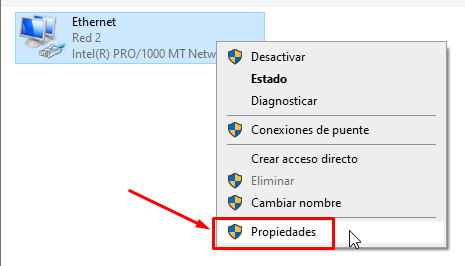
- Haz clic derecho sobre la tarjeta de red y pincha en "Propiedades"
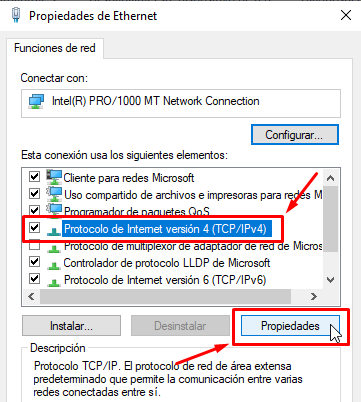
- Selecciona el Protocolo v4 y haz clic en "Propiedades"
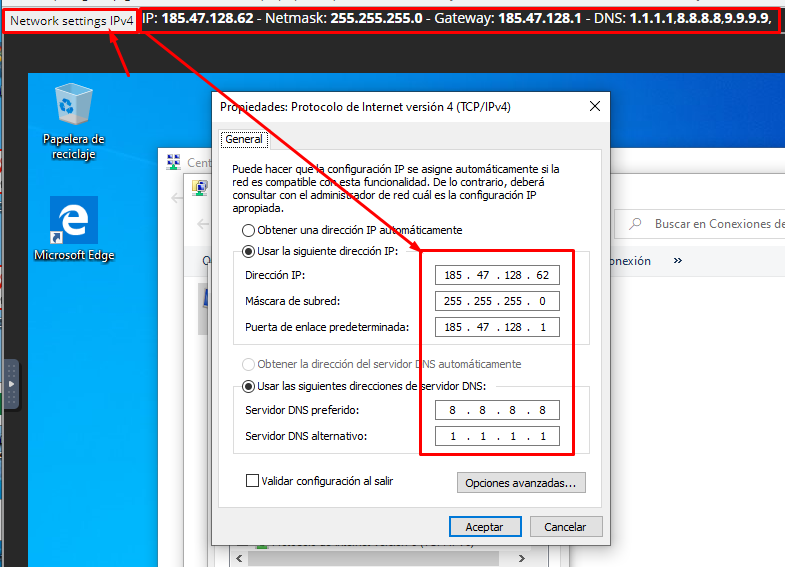
- Para configurar la red, introduce estos parámetros:
- IP: La obtienes al pinchar en el botón "Network settings" en la esquina superior izquierda de la ventana VNC
- Máscara: 255.255.255.0
- Gateway: La IP principal, acabada en .1
- DNS: 8.8.8.8, 1.1.1.1
- Finalmente, guarda la configuración y el VPS ya tendrá acceso a Internet
- Cuando ya tengas la conexión a Internet activada, te recomendamos activar el servicio RDP para acceder por escritorio remoto
- Si has instalado Windows 10, recuerda que la funcionalidad de escritorio remoto solo está disponible en Windows 10 PRO
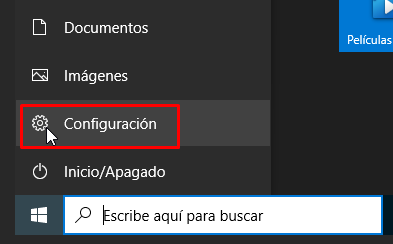
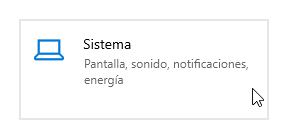
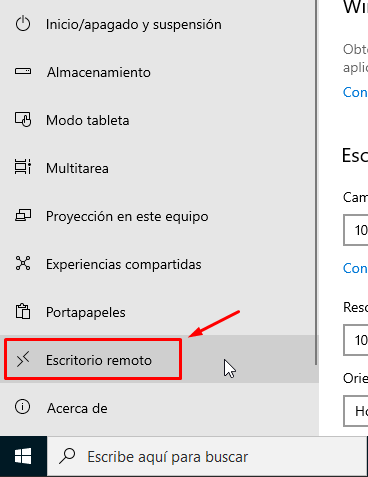
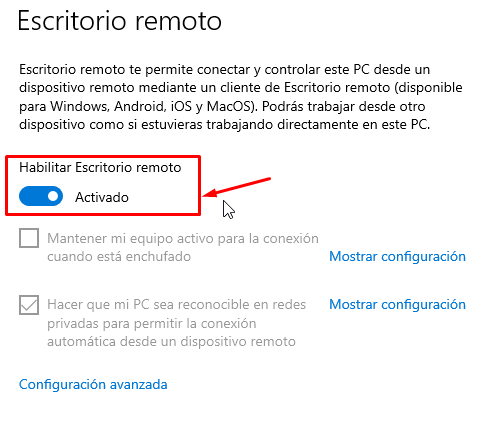
- En el menú inicio accede a Configuración > Sistemas > Escritorio Remoto > Activar
- El usuario y contraseña para acceder por RDP son los que has puesto durante la instalación de Windows
Pincha sobre las imágenes para ampliar:
⚠️ Si tienes problemas para configurar la red, contacta con nuestro soporte técnico y nosotros te lo configuramos.
Nosotros NO sabemos la contraseña que has puesto al instalar Windows, por tanto debes dejarnos la sesión abierta para que al entrar por VNC podamos finalizar la configuración de red.
¶ 6 - Conectar por SSH
Para conectar por SSH, debes utilizar el programa PuTTY.
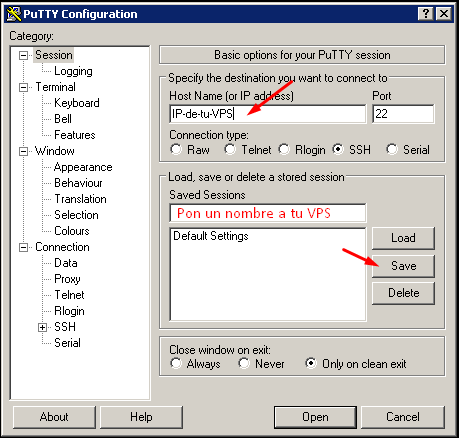
Al abrir PuTTY, debes poner la IP de tu VPS y pulsar en "Open". Adicionalmente puedes guardar la información de la IP para no tenerla que escribir siempre.
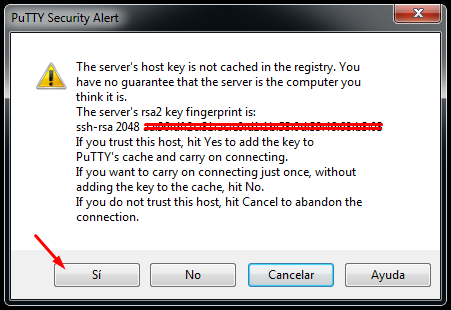
La primera vez que conectas al VPS, te mostrará información del fingerprint del servidor. Acéptalo pulsando en Sí.
Luego te pedirá las credenciales de acceso, en este punto debes poner el login root y la contraseña que has recibido por e-mail al instalar el servidor.
Si has copiado la contraseña, para pegarla solo tienes que hacer clic derecho encima de la ventana negra de PuTTY y pulsar la tecla Intro de tu teclado. Es normal que no veas nada escrito por pantalla cuando escribes la contraseña.
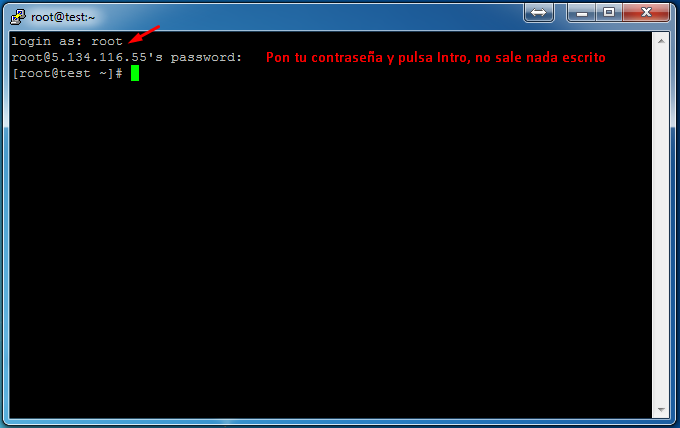
Si has puesto los datos correctos, el sistema te dará paso y estará todo listo para que empieces a lanzar comandos al sistema.
Para finalizar la sesión, escribe el comando exit.
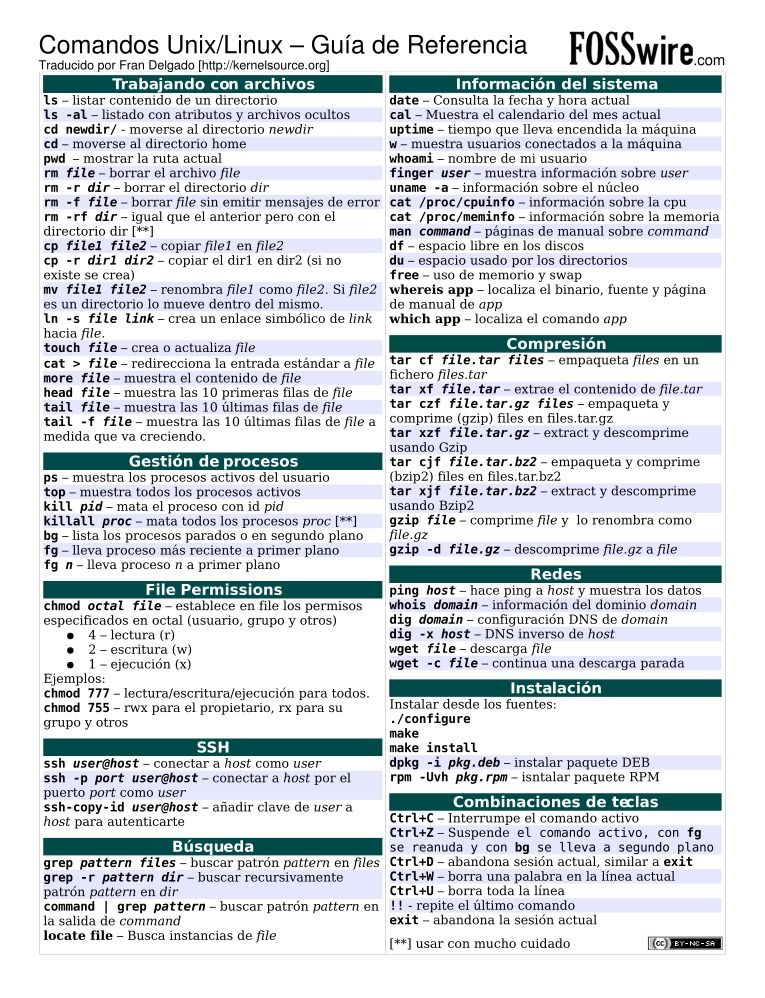
Aquí tienes una lista de comandos SSH:
¶ 7 - IPs adicionales / Subnet
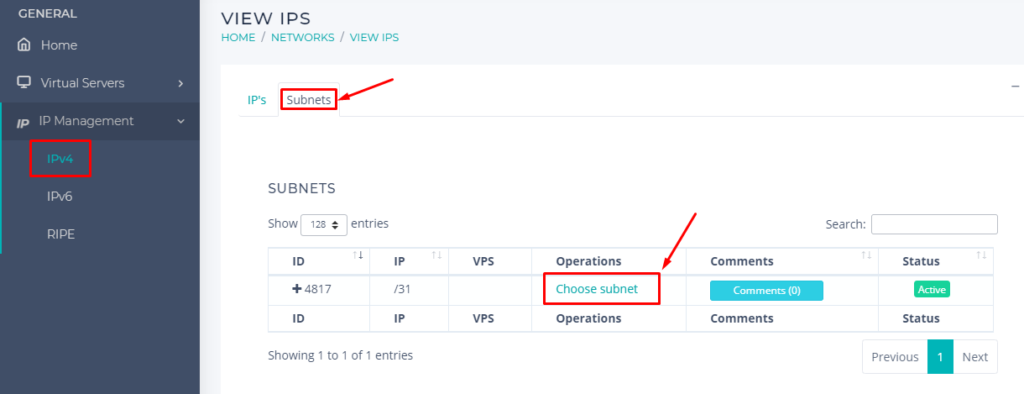
Cuando contratas una subnet / IPs adicionales recibes una "bolsa" vacía donde puedes elegir las IPs que quieres añadir.
Cada una de esas IPs puedes enrutarlas de forma individual a diferentes VPS. Por ejemplo, una IP de la subnet puede estar hoy en un VPS y mañana la puedes mover a otro VPS.
Para elegir la subnet debes acceder a GridCP > IP Management > Subnets > Choose Subnet
¶ 7.1 - Configurar direcciones IP adicionales en CentOS 7
Edita el fichero:
nano /etc/rc.d/rc.local
Y añade esta línea:
sh /etc/sysconfig/network-scripts/add-ip.sh;
Otorga permiso de ejecución con este comando:
chmod +x /etc/rc.d/rc.local;
Edita el fichero:
nano /etc/sysconfig/network-scripts/add-ip.sh
Y añade los comandos para configurar cada una de las IPs adicionales:
ip a add 192.168.1.11/24 dev eth0
ip a add 192.168.1.12/24 dev eth0
ip a add 192.168.1.13/24 dev eth0
📌 Siendo 192.168.1.xx/24 las IPs adicionales que quieres añadir y eth0 la interfaz de red de tu servidor.
Las nuevas IPs se activarán tras reiniciar el servidor, ya que ejecutará el script definido en /etc/rc.d/rc.local
Para activar las IPs sin reiniciar, puedes ejecutar este comando a mano:
sh /etc/sysconfig/network-scripts/add-ip.sh
¶ 7.2 - Configurar direcciones IP adicionales en Debian 10
Edita el fichero:
nano /etc/network/add-ip.sh
Y añade los comandos para configurar cada una de las IPs adicionales:
ip a add 192.168.1.11/24 dev ens18
ip a add 192.168.1.12/24 dev ens18
ip a add 192.168.1.13/24 dev ens18
📌 Siendo 192.168.1.xx/24 las IPs adicionales que quieres añadir y ens18 la interfaz de red de tu servidor.
Otorga permiso de ejecución con este comando:
chmod +x /etc/network/add-ip.sh
Ejecuta el asistente de tareas cron:
crontab -e
Y añade al final esta línea:
@reboot /etc/network/add-ip.sh
Las nuevas IPs se activarán tras reiniciar el servidor, ya que ejecutará el script definido en el cron.
Para activar las IPs sin reiniciar, puedes ejecutar este comando a mano:
sh /etc/network/add-ip.sh
¶ 8 - Definir o cambiar la inversa RDNS / PTR de una IP
Todos los VPS alojados en GINERNET disponen de la opción de definir el registro PTR o inversa asociado a la IP asignada a dicho VPS.
La declaración de inversa PTR es compatible tanto con IPv4 como con IPv6.
Para hacer el setup de la inversa:
- Accede a GridCP y en el menú de la izquierda entra dentro del IP Manager
- Para cada una de las IPs que tengas, podrás definir la inversa
- ¿Qué inversa debo poner? Si es la IP principal, define como inversa el hostname del servidor. Si es una IP adicional, cualquiera de los dominios alojados en dicha IP.
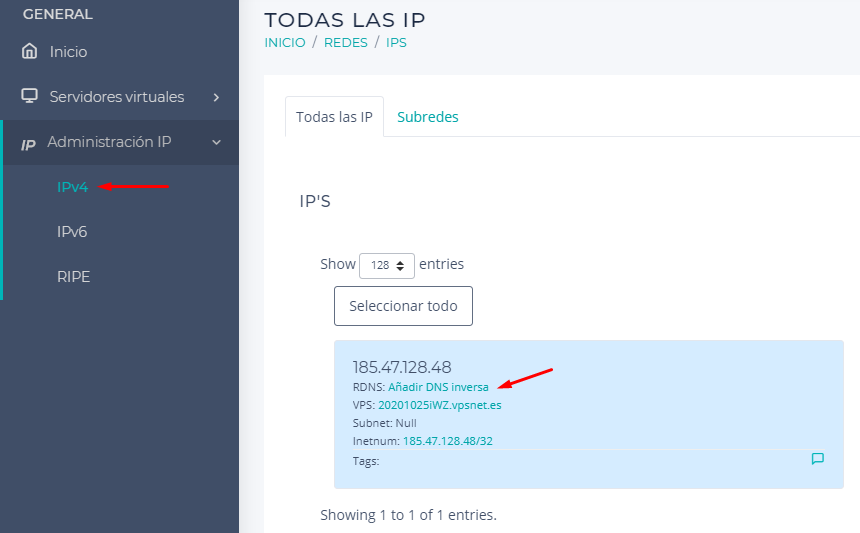
⚠️ IMPORTANTE: Para que no te dé error, debe responder a ping, es decir, no puedes definir como inversa el dominio google.com porque este dominio no responde a ping con la IP de tu VPS.
¶ 9 - Cambiar la contraseña de root
💰 Esta intervención puede ser realizada por parte del soporte de GINERNET con un coste de 25 € + IVA. Puedes solicitarlo a soporte@ginernet.com, alternativamente puedes realizarla tú mismo siguiendo estos pasos:
Si has perdido la contraseña de root en un servidor KVM, debes seguir estos pasos para resetearla:
⚠️ Ten en cuenta que estos comandos no son "universales" y pueden variar dependiendo de la configuración de cada servidor.
-
Monta la ISO "Rescue-CD" y arranca el servidor desde el CD (Lo tienes explicado arriba en los pasos 3 y 4)
-
Ya desde la ventana de comandos de rescue, identifica la partición del sistema con el comando:
fdisk -l
- Monta la partición del sistema, por ejemplo:
mount /dev/sda1 /mnt/
- Ejecuta el comando chroot sobre la partición montada:
chroot /mnt /bin/bash
- Cambia la contraseña root con el siguiente comando:
passwd root
- Una vez modificada la contraseña, reinicia el servidor y deberías poder acceder con la nueva contraseña.