¶ 🔒 Instalar Servidor VPN (OpenVPN) en VPS
¶ 🌐 ¿Qué es una VPN?
Cuando te conectas a una VPN, consigues hacer un "bypass" en tu conexión de Internet, de modo que es la red de la VPN la que navega por Internet y tu comunicación se realiza solo con el servidor VPN.
Nuestros VPS permiten la instalación de un servidor VPN, de modo que cuando navegas mientras estás conectado a la VPN, tu IP de salida a Internet es la IP de la VPN.
¶ 💡 ¿Para qué es útil una VPN?
| Caso de Uso | Descripción |
|---|---|
| Residentes en el extranjero | Acceder a Internet con una IP española |
| IP fija | La IP del VPS nunca te la cambiamos |
| Privacidad | Ocultar la IP real de tu conexión |
| Velocidad | Nuestros servidores disponen de conexión a 10 Gbps |
| Seguridad | Aumentar la privacidad en tu conexión |
¶ 📥 Instalar la VPN
¶ Paso 1: Contratar el VPS
Contrata un VPS aquí - con el modelo más económico te servirá.
¶ Paso 2: Instalar el Sistema Operativo
Instala Ubuntu 18.04. Lo tienes explicado en el paso 2 de esta guía.
¶ Paso 3: Conectar por SSH
Conecta por SSH siguiendo el paso 6 de esta guía.
¶ Paso 4: Instalar OpenVPN Access Server
Ejecuta el siguiente comando:
apt update && apt -y install ca-certificates wget net-tools gnupg
wget -qO - https://as-repository.openvpn.net/as-repo-public.gpg | apt-key add -
echo "deb http://as-repository.openvpn.net/as/debian bionic main" > /etc/apt/sources.list.d/openvpn-as-repo.list
apt update && apt -y install openvpn-as
¶ Paso 5: Configurar Contraseña
Pon una contraseña al usuario openvpn:
passwd openvpn
¶ Paso 6: Acceder al Panel de Gestión
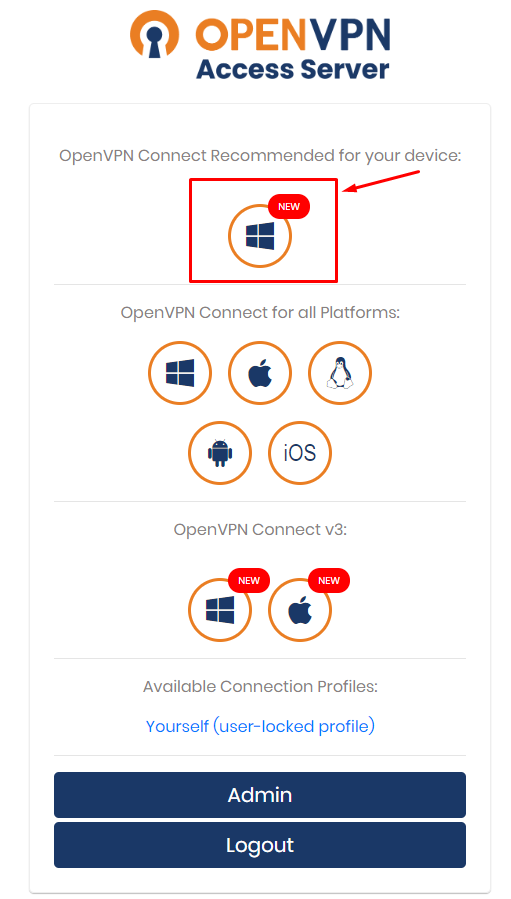
Accede al panel de gestión de OpenVPN conectando con el navegador web a la IP de tu VPS:
https://TU-IP-VPS:943
⚠️ Sustituye
TU-IP-VPSpor la IP de tu servidor.
Credenciales de acceso:
| Campo | Valor |
|---|---|
| Login | openvpn |
| Contraseña | La que hayas configurado en el paso anterior |
¶ 📡 Conectar a la VPN
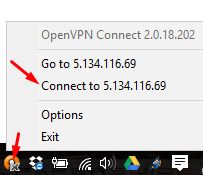
Cuando tengas el programa instalado, ya podrás conectar y desconectar cuando quieras:
¶ ⚙️ Panel de Administración
También puedes acceder al administrador avanzado mediante esta URL:
https://TU-IP-VPS:943/admin
Desde aquí podrás:
- ✅ Gestionar usuarios
- ✅ Ver conexiones activas
- ✅ Configurar opciones avanzadas
- ✅ Descargar perfiles de configuración
¶ ❓ ¿Necesitas Ayuda?
¿Tienes problemas con la instalación? Contacta con nuestro soporte.